Ruhe Top
準備中
Scattering Ball Game チュートリアル
このページでは、Scattering Ball Game の遊び方を画像付きで
わかりやすく説明します。PC・スマホ両方に対応しています。
STEP 1:ゲームの概要
床判定の場合は下図がゲームのPlay初期画面です。↓
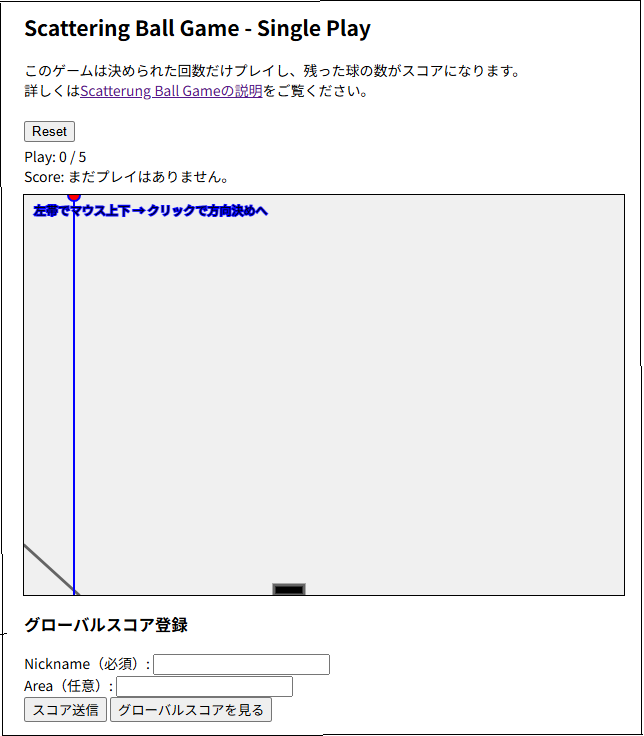
高さ判定の場合は下図がゲームのPlay初期画面です。↓

PCはSTEP2 -> 3-> 6-> 7, スマホはSTEP4 -> 5-> 6-> 7 で
進めてください。図は床判定で示しますが、高さ判定
の場合も判定高さ枠が点で示される以外は同様です。
5回プレイして、床に残った球数、又は或る高さ幅に
残った球数がスコアになります。
STEP 2:投擲位置を決める(PC)
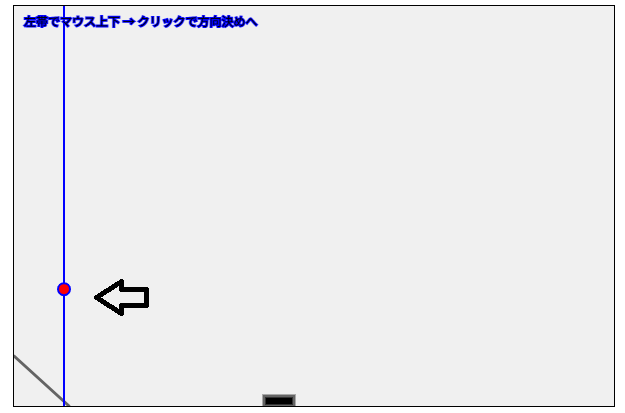
マウスを上下に動かすと、球が縦線に沿って移動します。
クリックで位置が確定します。
STEP 3:投擲ベクトルを決める(PC)
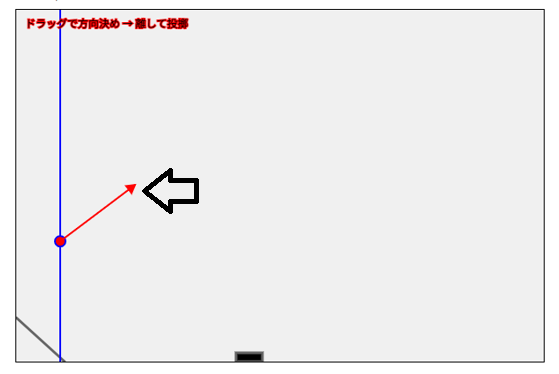
球から赤いベクトル線を引っ張って、方向と強さを決めます。
STEP 4:投擲位置を決める(スマホ)
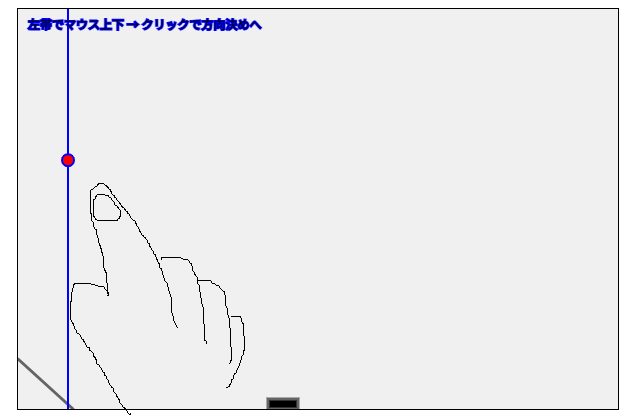
スマホでは、指でスワイプして縦位置を決めます。指を離すと
位置が確定します。
STEP 5:ベクトル線の操作(スマホ)
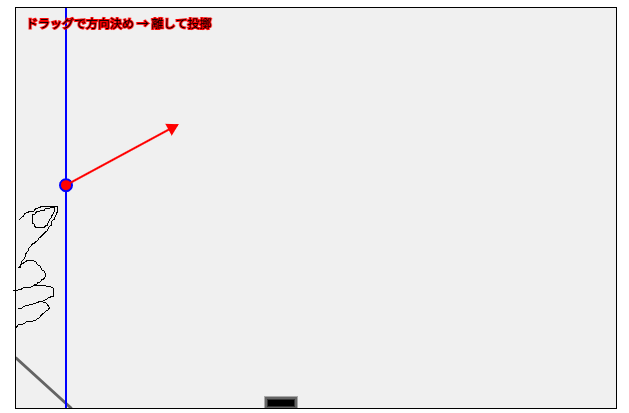
ベクトル線の“反対側の空間”を指で操作することで、
方向と強さを調整します。
STEP 6:球の動きとスコア判定
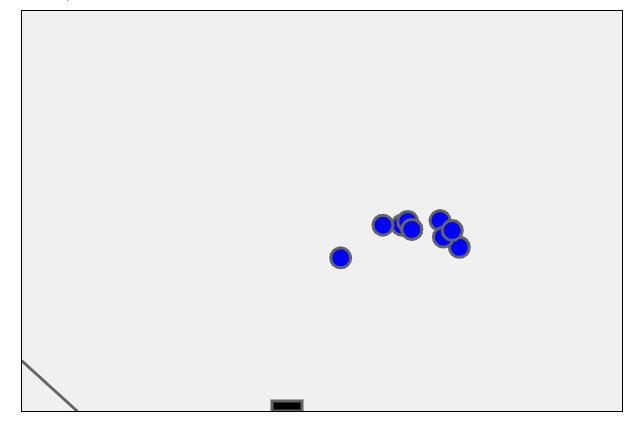
床判定の場合↑

高さ判定の場合↑
STEP3又は5で決めたベクトルからマウス又は指を離すと
球がばら撒かれながら投擲されます。
球は壁や床に当たりながら散乱し、穴に落ちると消えます。
10秒後、床判定の場合は床付近に残った球数がスコアに
なります。高さ判定の場合或る高さ幅(点線内)に残った球数が
スコアになります。
STEP 7:5回プレイ → グローバルスコア登録
5回プレイすると下記画面になり終了です。
Resetボタンを押すと次のプレイに進めます。
グローバルスコア登録・閲覧の場合はResetの
前に行ってください。(下記画面の下参照)
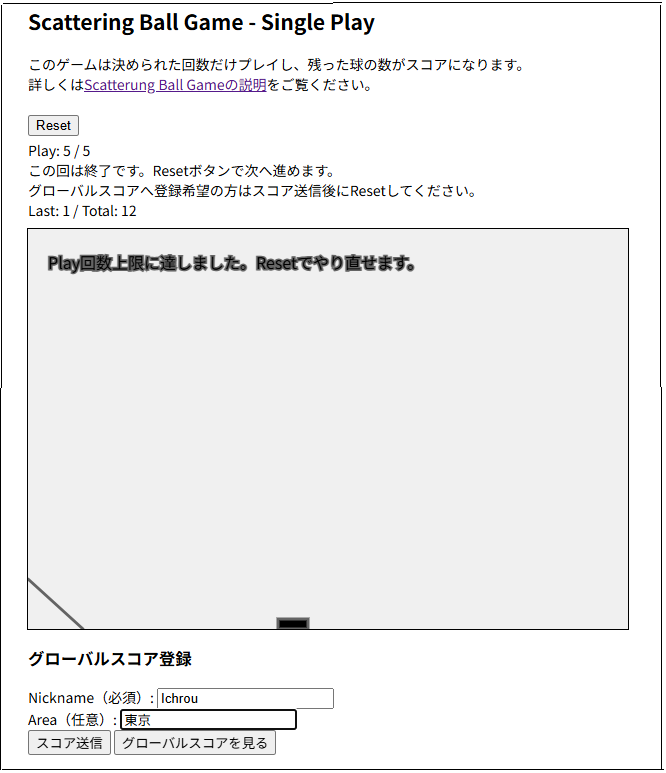
5回の合計点があなたのグローバルスコアです。
ニックネームを入力して「スコア送信ボタン」を押すと
得点がグローバルスコアにランキング登録されます。
「グローバルスコアを見る」ボタンで結果を閲覧できます。
Scattering Ball Game - 床判定へ戻る
Scattering Ball Game - 高さ判定へ戻る
Putter Golf Game の説明
このページでは、Putter Golf Game の遊び方を画像付きで
わかりやすく説明します。PC・スマホ両方に対応しています。
ゲームの種類
ゲームにはSingle Hole(1 Hole)型とCourse型の2種類があります。
1Hole型は単一Holeで何回か繰り返しPlayできます。
回数最大は20でdefault値は3ですが、Playsボタンで設定できます。
Course型は1Hole型のHoleを幾つか並べたものです。順次1Holeを
Playして進み最終Holeが終わると総得点が得られます。これを
グローバルスコアに登録して閲覧できます。
Playするcanvasの大きさが500×600(normal)と2,000×2,000(Big)の
2種類があります。整理すると下記4種類のgameを楽しめます。
---1Hole型normal グローバルスコア無し
---1Hole型Bigl グローバルスコア無し
---Course型normal グローバルスコアあり
---Course型Big グローバルスコアあり
いずれもPC・スマホ両方に対応していますが、Bigはスマホ画面では
狭いかもしれません。
1Hole型
STEP 1:ゲームの初期画面と概要、Holeの設置物
下図が1Hole型ゲームPlay初期画面
1Hole型normal初期画面↓

1Hole型Big初期画面↓

ゲームの概要
normalはcanvas一つに全部表示されていますが、Bigは左右2つです。
左が球を中心に局部を映し、右がcanvas全体を俯瞰するMiniMapです。
球の位置は右で確認、打球は左で行います。
Playsボタンで数を選び、Apply Playsで設定する回数を連続プレイでき、
スコアに記録表示されます。設定しない場合はdefault値3となります。
Reset Gameボタンで初期状態に戻り、次のゲームに移行します。
play中にReset HoleボタンでそのHoleの初期状態に戻れます。
Holeの設置物
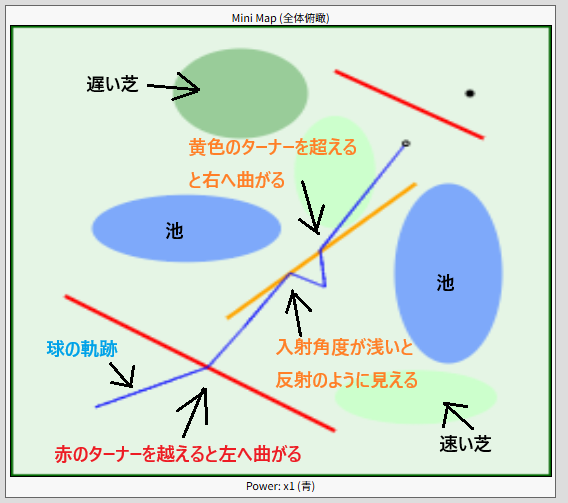
Holeのベースつまり多くの場所は通常の芝ですが、ゴルフ場同様幾つか
の設置があり、それは早い芝、遅い芝、池とTurner(ターナー)です。
早い芝:ベースより薄い緑色で摩擦が小さく速く進みます。
遅い芝:ベースより濃い緑色で摩擦が大きく遅く進みます。
池:水色で、ここに球が侵入しようとすると境界で止まります。
次はこの停止位置から打ち直しますが、ペナルティが課されます。
Turner(ターナー):ベース芝の凸凹による球の曲折です。この線を越えると
赤の線では左に0-30度程度、黄色の線では右に0-30度程度曲がります。
浅い角度でTurnerに入ると計算角度が入射側になる場合があり、この時は
球が反射されたような振る舞いになりますので勘案ください。
以上を下の図で概説しています。
STEP 2:打球を行う
球からdragしてvector線を引き出し、方向と強さ(線の長さ)を決めて
放す事で球が進みます。尚、normalの場合はdragの強さは1種類で青い
線で示されます。Bigの場合はより強力な赤いvector線も使えます。
詳細については下記Bigの場合の図と説明をご覧ください。

normalの場合の打球:球から出る青いvector線を設定する。↑

Bigの場合の打球:球から出る青いvector線を設定する。↑
強く或いは遠くに打ちたい場合、パワーが強い赤いvector線
に切替えできる。
PCの場合、マウスの右クリック2回で青と赤が切り替わる。
スマホの場合、MiniMapの左上コーナを素早く3回タッチ
すると切り替わる。
STEP 3:打球を進める
打球を繰り返して、Holeの位置に近づけます。

normalの場合の進行中↑

Bigの場合の進行中↑
Bigの場合はMiniMapにこれまでの球の軌跡が青い線で
トレースされます。
1Hole型ゲームの説明はすぐ下のSTEP4へ続きます。
コース型ゲームを読まれている方は
コース型のSTEP4へ
戻ってください。
STEP 4:1Hole型ゲームの終了


上がnormal、下がBigの終了画面です。設定した回数のPlayが
終了するとスコアが全て記載され球が表示されず、終了です。
いずれもResetGameのボタンで初期画面に戻ります。
コース(Course)型
STEP 1:ゲームの初期画面と概要、Holeの設置物
下図がコース型ゲームPlay初期画面
コース型normal初期画面↓
コース型Big初期画面↓
ゲームの概要、Holeの設置物
ゲームの概要、Holeの設置物からSTEP 2:打球を行う,
STEP 3:打球を進める、については1Hole型と同じである。
1Hole型の
Holeの設置物以降
を参照ください。
STEP 4:コースプレイ終了 → グローバルスコア登録
設定された数のHoleを順に回り終えるとラウンドは終了です。
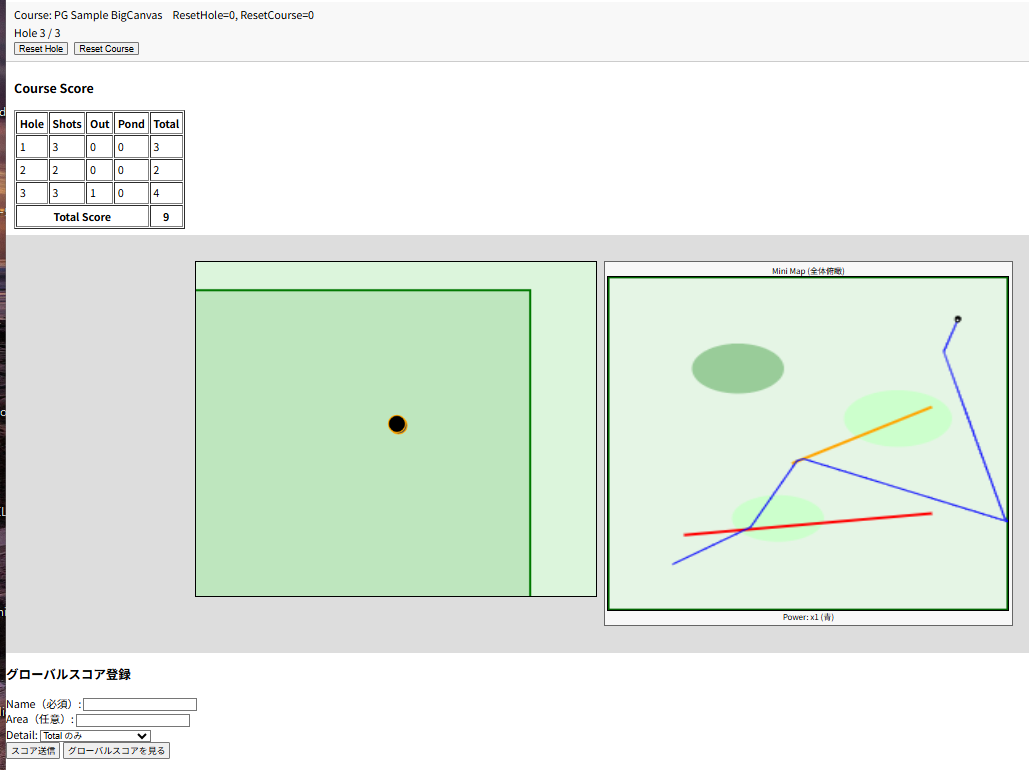
終了状態ではスコアが全て埋まると共に、球が配球されません。
このラウンドの結果をグローバルスコアに登録できますが
登録・閲覧はResetの前に行ってください。
グローバルスコアのボタンは下部にあり、送信はニックネームの
入力が必須です。又、送付オプションで「結果だけ」と
「詳細」を選べますが、ラウンドの全Holeを回った結果との
事実を知らせるために詳細を選んで送ってください。
打数が少ない方がゲーム勝者で、自分の成績を他のPlayerの方の
結果と比較できます。
Resetボタンを押すと次のプレイに進めます。
Putter Golf - Single Hole normalへ戻る
Putter Golf - Single Hole Bigへ戻る
Putter Golf - Course normalへ戻る
Putter Golf - Course Bigへ戻る